
在使用Cisco Secure Client连接VPN时,我们常常需要切换访问不同地域的服务器。然而,客户端默认只保存最后一条连接记录,无法直接通过下拉菜单快速切换,这给日常操作带来了不便。
通过简单修改客户端的策略配置文件,我们可以为连接界面添加一个可选的服务器列表,具体操作步骤如下:
-
定位配置文件
打开文件资源管理器,进入以下目录:
C:\ProgramData\Cisco\Cisco Secure Client\VPN\Profile -
编辑策略文件
在该目录下找到策略配置文件(文件名通常为profile_anylink.xml或类似名称),使用文本编辑器(如记事本)打开。 -
添加服务器条目
在文件的<ServerList>标签内,按照以下格式添加或修改服务器信息。每个<HostEntry>代表一个可选的VPN节点:
<HostEntry>
    <HostName>VPN-总部</HostName>   <!-- 下拉菜单中显示的名字 -->
    <HostAddress>vpn.headquarters.com</HostAddress> <!-- 实际的IP或域名 -->
    <UserGroup>可选:用户组名</UserGroup>
</HostEntry>
<HostEntry>
    <HostName>VPN-分公司</HostName>
    <HostAddress>10.1.1.100</HostAddress>
</HostEntry>
保存并生效
保存文件并重新启动Cisco Secure Client。
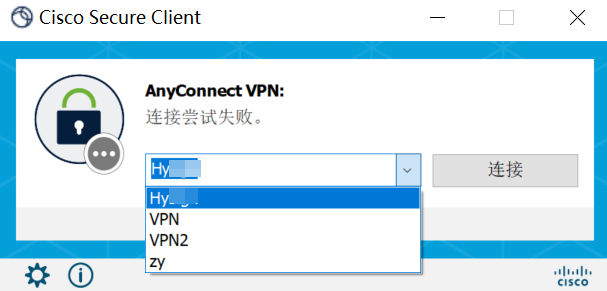
此时,客户端的连接界面便会出现一个包含所有已配置服务器的下拉菜单,点击即可自由切换。
声明:欢迎大家光临本站,学习IT运维技术,转载本站内容,请注明内容出处”来源刘国华教育“。如若本站内容侵犯了原著者的合法权益,请联系我们进行处理。
